Flutter 七牛云直播云插件,支持IOS、Android客户端
集成七牛云直播云推流、观看等功能
[x]推流
[x]推流时初始化自定义系统参数、预览参数等内容
[x]美颜设置
[x]自动对焦
[ ]手动对焦
[x]回调监听器
[x]动态水印
[ ]背景音乐
[x]播放
[x]监听器
[x]连麦
[x]远端画面播放
flutter_qiniucloud_live_plugin: git: url: https://github.com/JiangJuHong/FlutterQiniucloudLivePlugin.git ref: master 不需要额外集成,已内部打入混淆
配置权限信息,在Info.plist中增加
<key>io.flutter.embedded_views_preview</key> <true/> <key>NSAppTransportSecurity</key> <dict> <key>NSAllowsArbitraryLoads</key> <true/> </dict> <key>NSCameraUsageDescription</key> <string>App需要您的同意,才能访问相机</string> <key>NSMicrophoneUsageDescription</key> <string>App需要您的同意,才能访问麦克风</string> <key>NSPhotoLibraryUsageDescription</key> <string>App需要您的同意,才能访问相册</string> <key>UIBackgroundModes</key> <array> <string>audio</string> </array> 由于Android、IOS底层兼容不一致,导致以下内容会受影响:
Error 回调参数:
Android:int 错误码orIOS:String 错误描述Info 状态码:
IOSorAndroid不一致Android
状态码 描述 1 未知消息 3 第一帧视频已成功渲染 200 连接成功 340 读取到 metadata 信息 701 开始缓冲 702 停止缓冲 802 硬解失败,自动切换软解 901 预加载完成 8088 loop 中的一次播放完成 10001 获取到视频的播放角度 10002 第一帧音频已成功播放 10003 获取视频的I帧间隔 20001 视频的码率统计结果 20002 视频的帧率统计结果 20003 音频的帧率统计结果 20004 音频的帧率统计结果 10004 视频帧的时间戳 10005 音频帧的时间戳 1345 离线缓存的部分播放完成 565 上一次 seekTo 操作尚未完成 IOS
状态码 描述 0 未知状态,只会作为 init 后的初始状态,开始播放之后任何情况下都不会再回到此状态。 1 正在准备播放所需组件,在调用 -play 方法时出现。 2 播放组件准备完成,准备开始播放,在调用 -play 方法时出现。 3 播放组件准备完成,准备开始连接 4 缓存数据为空状态。(特别需要注意的是当推流端停止推流之后,PLPlayer 将出现 caching 状态直到 timeout 后抛出 timeout 的 error 而不是出现 PLPlayerStatusStopped 状态,因此在直播场景中,当流停止之后一般做法是使用 IM 服务告知播放器停止播放,以达到即时响应主播断流的目的。) 5 正在播放状态。 6 暂停状态。 7 停止状态 (该状态仅会在回放时播放结束出现,RTMP 直播结束并不会出现此状态) 8 错误状态,播放出现错误时会出现此状态。 9 自动重连的状态 10 播放完成(该状态只针对点播有效)
VideoSizeChanged 回调:
仅支持Android
StateChanged 状态码:
IOSorAndroid不一致状态码 描述 Android Ios PREPARING - √ √ READY 相机准备就绪 √ √ CONNECTING 连接中 √ √ STREAMING 推流中 √ √ SHUTDOWN 直播中断 √ IOERROR 网络连接失败(连接rtmp推流失败) √ √ OPEN_CAMERA_FAIL 摄像头打开失败 √ AUDIO_RECORDING_FAIL 麦克风打开失败 √ DISCONNECTED 已经断开连接(直播断开) √ √ TORCH_INFO 开启闪光灯 √ StreamStatusChanged 状态
IOS 仅包含audioFps、videoFps、totalAVBitrate属性ConferenceStateChanged IOS暂不支持(计划内)
UserJoinConference IOS暂不支持(计划内)
UserLeaveConference IOS暂不支持(计划内)
RecordAudioFailedHandled IOS暂不支持
RestartStreamingHandled IOS暂不支持
PreviewSizeSelected IOS暂不支持
PreviewFpsSelected IOS暂不支持
AudioSourceAvailable IOS暂不支持
使用Demo时请主动更改推流地址和播放地址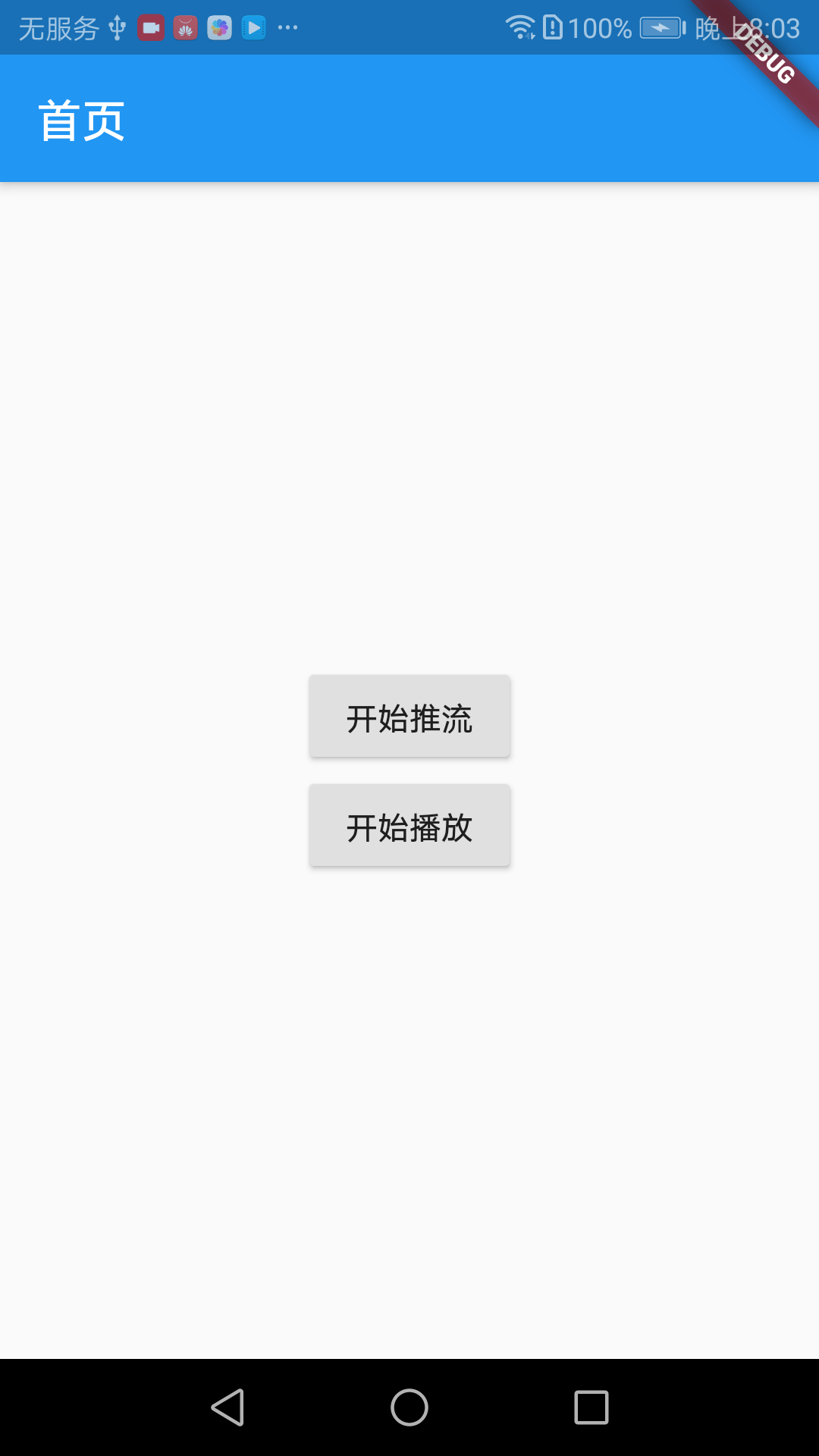
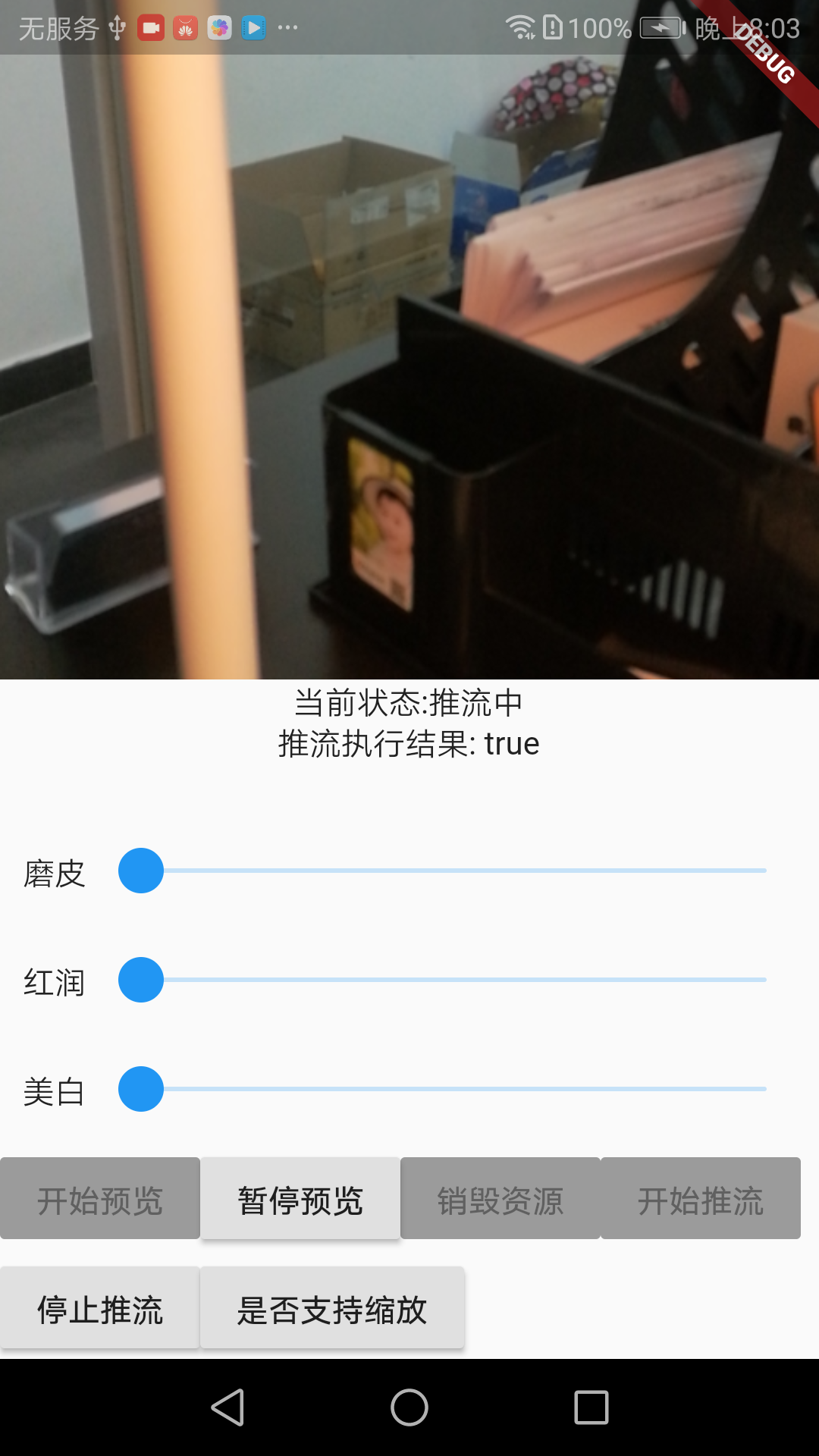
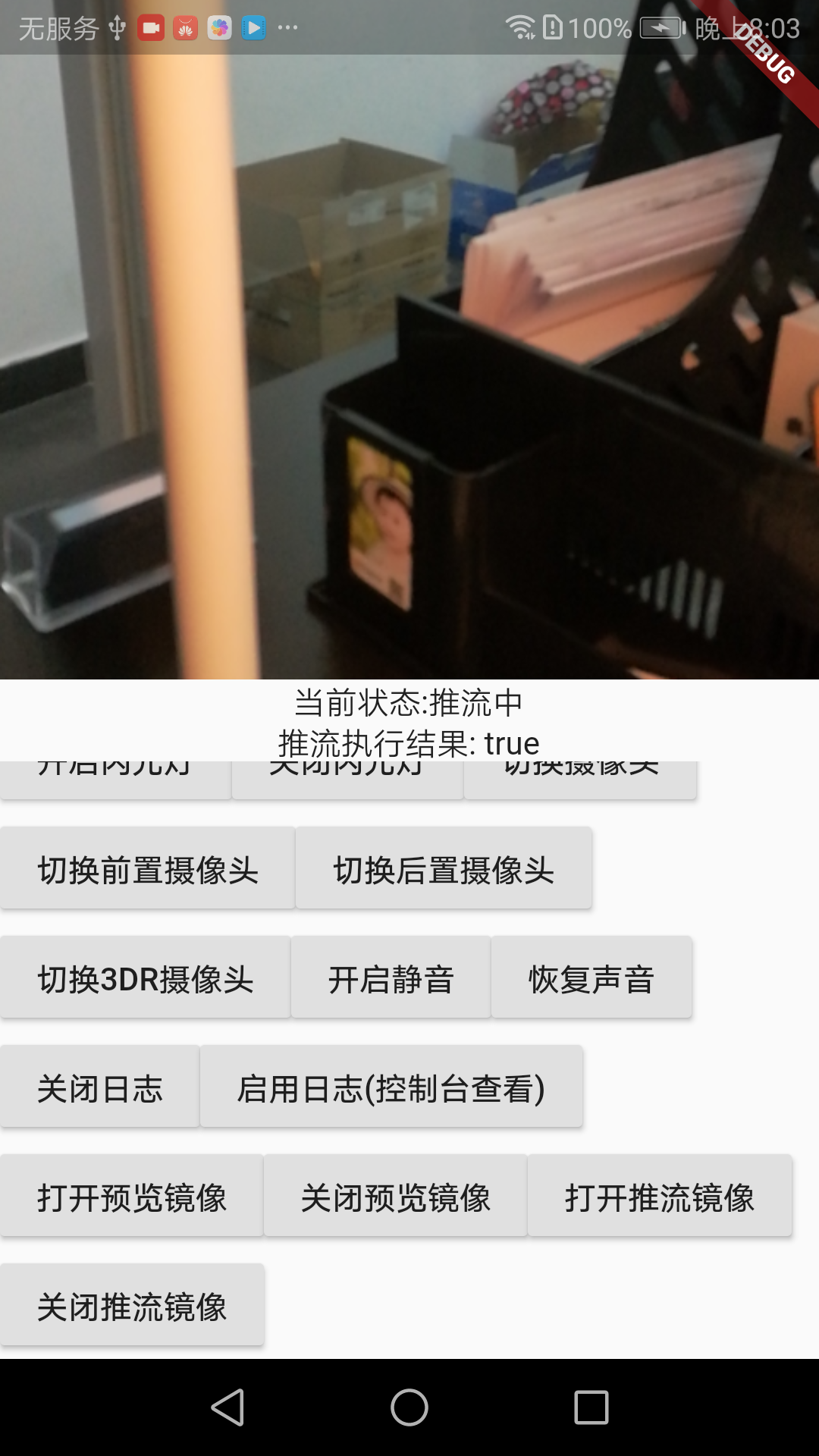
QiniucloudPushView: 推流组件,通过该窗口Controller实现推流以及回显功能
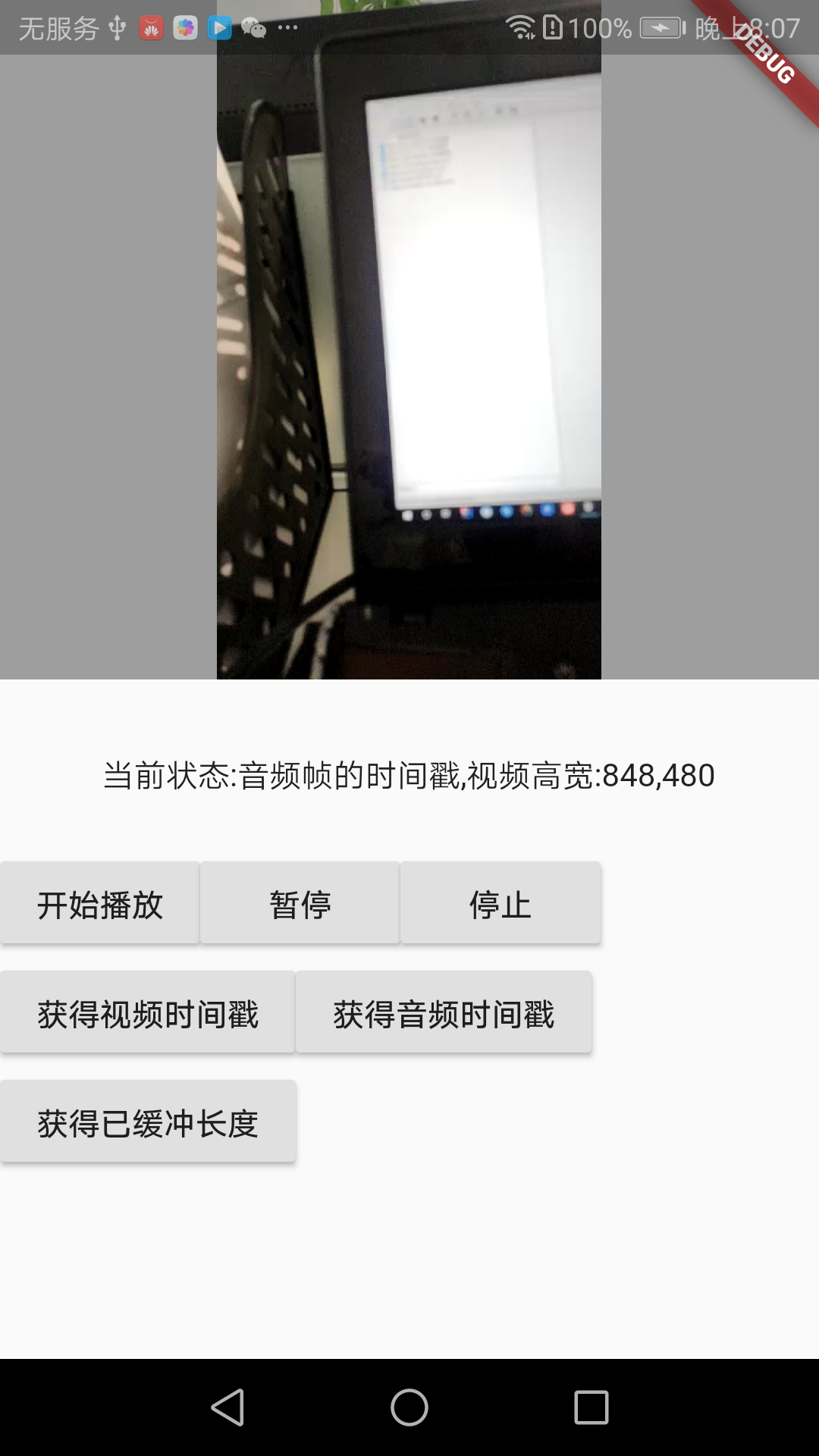
QiniucloudPlayerView: 播放器组件,通过Controller控制播放等内容
QiniucloudConnectPlayerView:连麦推流预览组件
QiniucloudPushView( cameraStreamingSetting:CameraStreamingSettingEntity( faceBeauty: faceBeautySettingEntity, ), streamingProfile:StreamingProfileEntity( publishUrl:"rtmp://pili-publish.tianshitaiyuan.com/zuqulive/1576400046230A?e=1581756846&token=v740N_w0pHblR7KZMSPHhfdqjxrHEv5e_yBaiq0e:nlza8l7AsBDNkp47AD09ItfZSKA=", ), onViewCreated: (QiniucloudPushViewController controller){controller.resume()}, )| 接口 | 说明 | 参数 | Android | IOS |
|---|---|---|---|---|
| resume | 打开摄像头和麦克风采集 | - | √ | √ |
| pause | 关闭摄像头和麦克风采集 | - | √ | √ |
| startConference | 开始连麦 | - | √ | |
| stopConference | 停止连麦 | - | √ | √ |
| startStreaming | 开始推流 | {publishUrl:'推流地址'} | √ | √ |
| stopStreaming | 停止推流 | - | √ | √ |
| destroy | 销毁 | - | √ | √ |
| isZoomSupported | 查询是否支持缩放(IOS始终返回true) | - | √ | √ |
| setZoomValue | 设置缩放比例 | {value:'比例值'} | √ | √ |
| getMaxZoom | 获得最大缩放比例 | - | √ | √ |
| getZoom | 获得缩放比例 | - | √ | √ |
| turnLightOn | 开启闪光灯 | - | √ | √ |
| turnLightOff | 关闭闪光灯 | - | √ | √ |
| switchCamera | 切换摄像头 | - | √ | √ |
| mute | 切换静音 | {mute:'是否静音',audioSource:'音频源'} | √ | √ |
| kickoutUser | 根据用户ID踢人 | - | √ | |
| setConferenceOptions | 设置连麦参数 | - | √ | |
| setStreamingProfile | 更新推流参数 | - | √ | |
| getParticipantsCount | 获取参与连麦的人数,不包括自己 | - | √ | |
| getParticipants | 获取参与连麦的用户ID列表,不包括自己 | - | √ | |
| setPreviewMirror | 设置预览镜像 | - | √ | |
| setEncodingMirror | 设置推流镜像 | - | √ | |
| startPlayback | 开启耳返 | - | √ | |
| stopPlayback | 关闭耳返 | - | √ | |
| updateWatermarkSetting | 更新动态水印 | - | √ | |
| updateFaceBeautySetting | 更新美颜设置 | - | √ | |
| addRemoteWindow | 添加远程视图 | - | √ | |
| getVideoEncodingSize | 获取编码器输出的画面的高宽 | - | √ | |
| setLocalWindowPosition | 自定义视频窗口位置(连麦推流模式下有效) | - | √ |
QiniucloudPlayerView( url:"rtmp://pili-live-rtmp.tianshitaiyuan.com/zuqulive/test", onViewCreated: (QiniucloudPlayerViewController controller){controller.setVideoPath(url:"rtmp://pili-live-rtmp.tianshitaiyuan.com/zuqulive/1576400046230A") }, ),| 接口 | 说明 | 参数 | Android | IOS |
|---|---|---|---|---|
| setDisplayAspectRatio | 设置画面预览模式 | {mode:'模式,枚举'} | √ | √ |
| start | 开始播放 | {url:"播放的URL,通过该参数可以做到切换视频",sameSource:"是否是同种格式播放,同格式切换打开更快 @waring 当sameSource 为 YES 时,视频格式与切换前视频格式不同时,会导致视频打开失败【该属性仅IOS有效】"} | √ | √ |
| pause | 暂停播放 | - | √ | √ |
| stopPlayback | 停止播放 | - | √ | √ |
| getRtmpVideoTimestamp | 在RTMP消息中获取视频时间戳 | - | √ | √ |
| getRtmpAudioTimestamp | 在RTMP消息中获取音频时间戳 | - | √ | √ |
| setBufferingEnabled | 启用/关闭 播放器的预缓冲 | {enabled:'是否启用'} | √ | |
| getHttpBufferSize | 获取已经缓冲的长度 | - | √ | √ |
QiniucloudConnectPlayerView( onViewCreated: (viewId, playerController){this.playerController = playerController; controller.addRemoteWindow(id: viewId)}, )| 接口 | 说明 | 参数 | Android | IOS |
|---|---|---|---|---|
| setAbsoluteMixOverlayRect | 配置连麦合流的参数(仅主播才配置,连麦观众不用)使用绝对值来配置该窗口在合流画面中的位置和大小 | - | √ | |
| setRelativeMixOverlayRect | 配置连麦合流的参数(仅主播才配置,连麦观众不用)使用相对值来配置该窗口在合流画面中的位置和大小 | - | √ |
我同时维护的还有如下插件,如果您感兴趣与我一起进行维护,请通过Github联系我,欢迎 issues 和 PR。 | 平台 | 插件 | 描述 | 版本 | - |
|---|---|---|---|---|
| Flutter | FlutterTencentImPlugin | 腾讯云IM插件 |  |  |
| Flutter | FlutterTencentRtcPlugin | 腾讯云Rtc插件 |  |  |
| Flutter | FlutterXiaoMiPushPlugin | 小米推送SDK插件 |  |  |
| Flutter | FlutterTextSpanField | 自定义文本样式输入框 |  |  |
| Flutter | FlutterQiniucloudLivePlugin | Flutter 七牛云直播云插件 | 暂未发布,通过 git 集成 |  |